
阶段一 Git安装配置与代码提交
Git 安装配置
windows 系统安装git地址
安装包下载地址:https://gitforwindows.org/

百度网盘下载:

链接: https://pan.baidu.com/s/16WtrYDdf1Ef6EEvutWjgkw
提取码: ghtb
Git 创建本地仓库并提交代码
工作流程如下:
克隆 Git 资源作为工作目录。 在克隆的资源上添加或修改文件。 如果其他人修改了,你可以更新资源。 在提交前查看修改。 提交修改。 在修改完成后,如果发现错误,可以撤回提交并再次修改并提交。
- 创建、增加、提交、账号绑定
- Git 使用 git init 命令来初始化一个 Git 仓库,Git 的很多命令都需要在 Git 的仓库中运行,所以 git init 是使用 Git 的第一个命令。
- 在执行完成 git init 命令后,Git 仓库会生成一个 .git 目录,该目录包含了资源的所有元数据,其他的项目目录保持不变(不像 SVN 会在每个子目录生成 .svn 目录,Git 只在仓库的根目录生成 .git 目录)。
- 使用命令行创建的Git目录:
下面命令的含义。 E盘下面创建一个目录 git_study 在目录中初始化 Git 版本库
cd E:
mkdir  git_study
cd  git_study
git init
在 git_study 目录中新增文件 文件1.txt 文件2.txt 这里注意是两个命令 add 是把文件增加到自己的工作区 , commit 提交到版本库中。 commit 命令只会提交 add执行过的文件。 git add 后面有一个点。 commit 后面的 -m 就是 备注说明此次提交的代码的说明。
git add .
git commit  -m  '初始化版本'
提示如下:
PS G:\git_test> git commit -m ‘默认初始化版本’
*** Please tell me who you are.
Run
git config --global user.email “you@example.com” git config --global user.name “Your Name”
to set your account’s default identity. Omit --global to set the identity only in this repository.
fatal: unable to auto-detect email address (got ‘ysuylz@DESKTOP-BAK5OGJ.(none)’)
git 对于文件的提交需要绑定提交的人name 和 email
直接通过 git config 命令 我们配置账号和邮件地址。
git config --global user.name '你在gitee或github或gitlab注册的账号'
git config --global user.email '你的邮箱'
再次提交修改过的内容
git commit -m '初始化版本'
如果我们执行以下命令提示 nothing to commit (working directory clean) 如下 所有版本信息提交完毕。如有其它的提示内容,证明还有文件没有add 需要重新 add 之后 commit .
git status
On branch master
nothing to commit (working directory clean)
下面的这个命令用于git账号和密码错误重置使用。如果在git_hub上注册了账号和密码,但是commit的时候输入错了。我们需要使用下面的命令,重新输入绑定的用户和邮件。
git config --system --unset credential.helper
查看分支
创建分支库,切换分支库
进入git_study目录 执行如下命令。 创建分支库。 git branch ‘testing’ 查看版本库列表: git status 切换版本库: git checkout ‘testing’
cd  git_study
git branch  'testing'
git status
git checkout 'testing'
项目版本回退
回退至上一版本
git reset --hard head^
回退至前两个版本,当回退的版本较多时可以写
git reset --hard head^^
10表示前十个版本
git reset --hard head-10
命令行:git reset --hard revision_number 表示直接回退至当前版本号对应的版本,版本号怎么获取自行百度
创建自己的GIT仓库
SpringBoot项目搭建初体验
我们通过idea 创建第一个项目。
- 首先去 spring boot 官网创建一个spring_boot的项目。把项目放到 spring_admin版本库中。
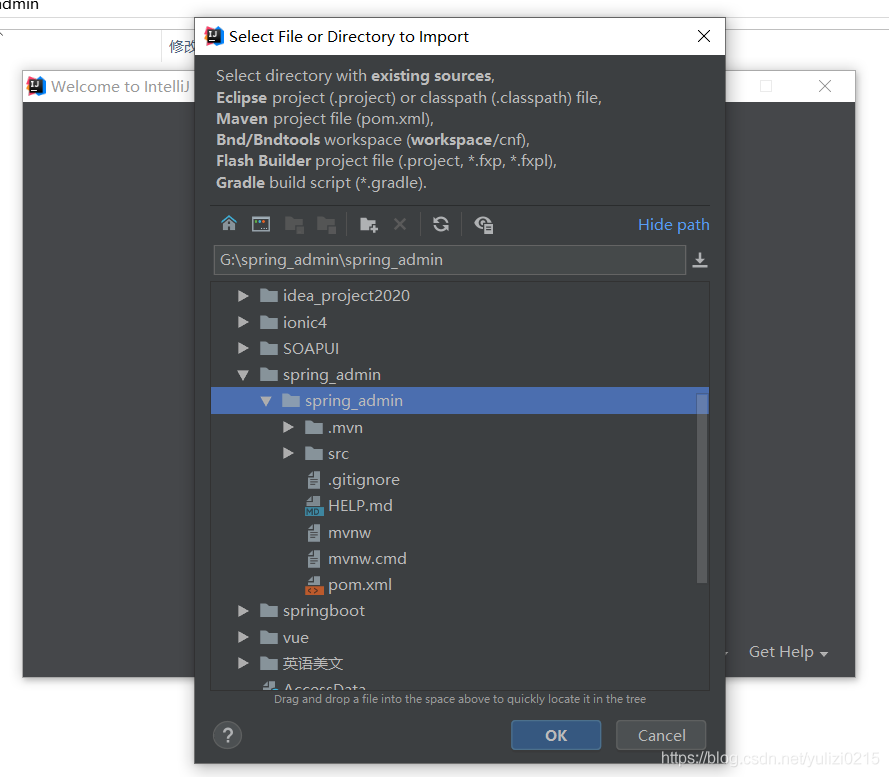
- 通过idea 导入项目。 选择第二个。import project
Idea 里面如何提交代码
我们通过idea 创建第一个项目。
首先去 spring boot 官网创建一个spring_boot的项目。把项目放到 spring_admin版本库中。 通过idea 导入项目。 选择第二个。import project
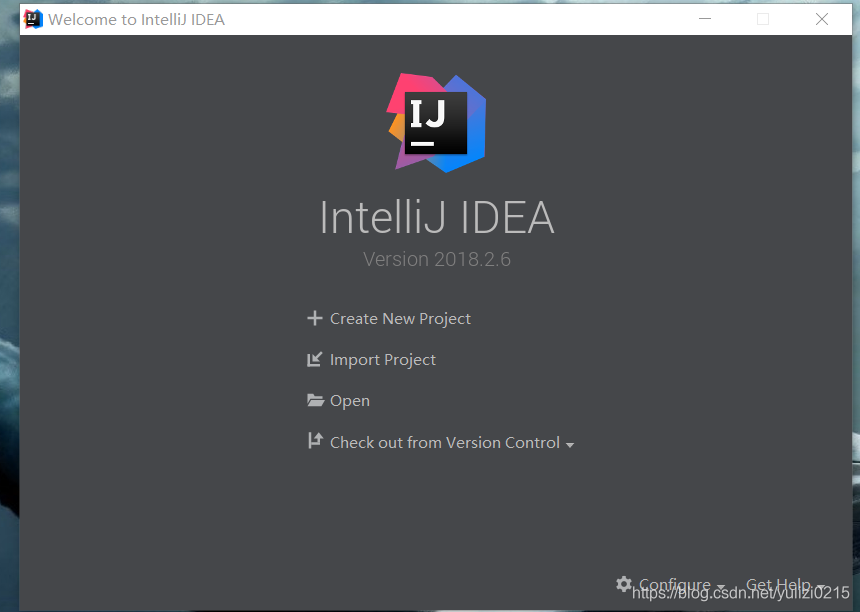
这一步为选择 spring_boot 的解压的项目 spring_admin ,如果不知道怎么下载。请看 跳转链接
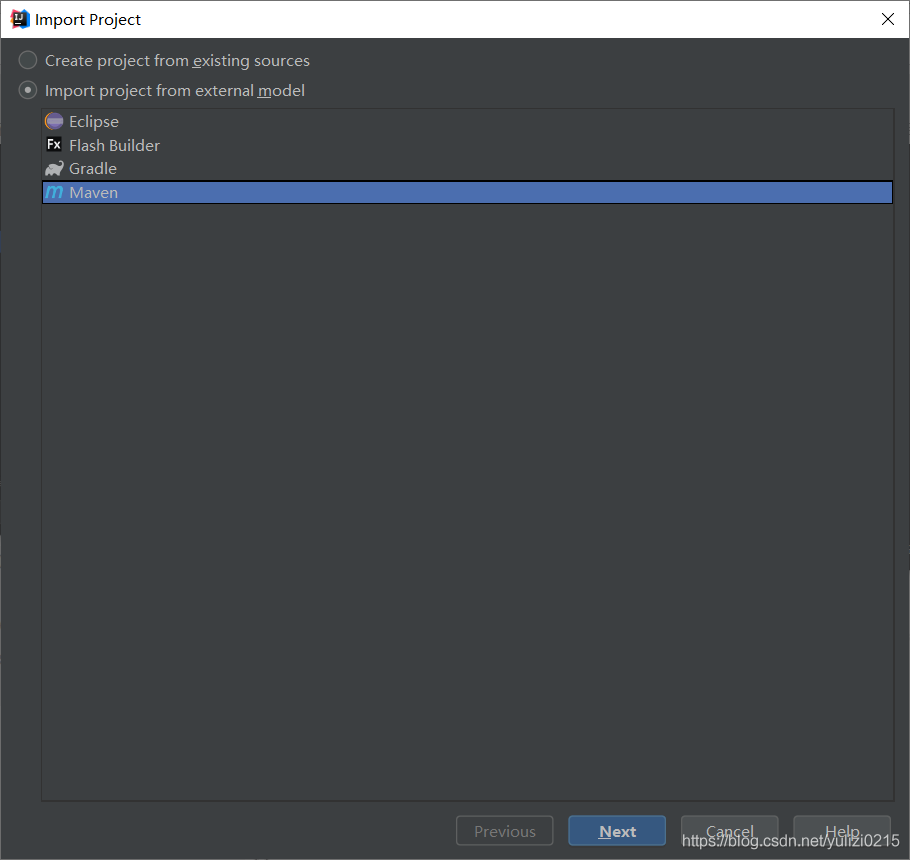
 这里选择maven
  下一步
下一步 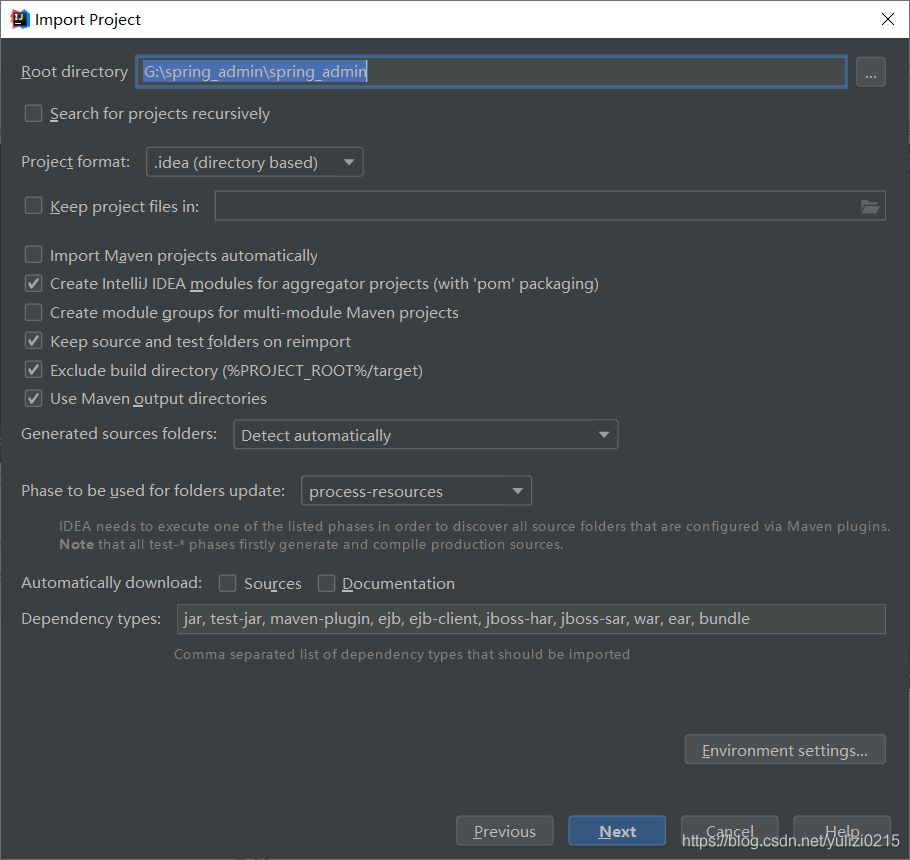
引入成功后目录如下: 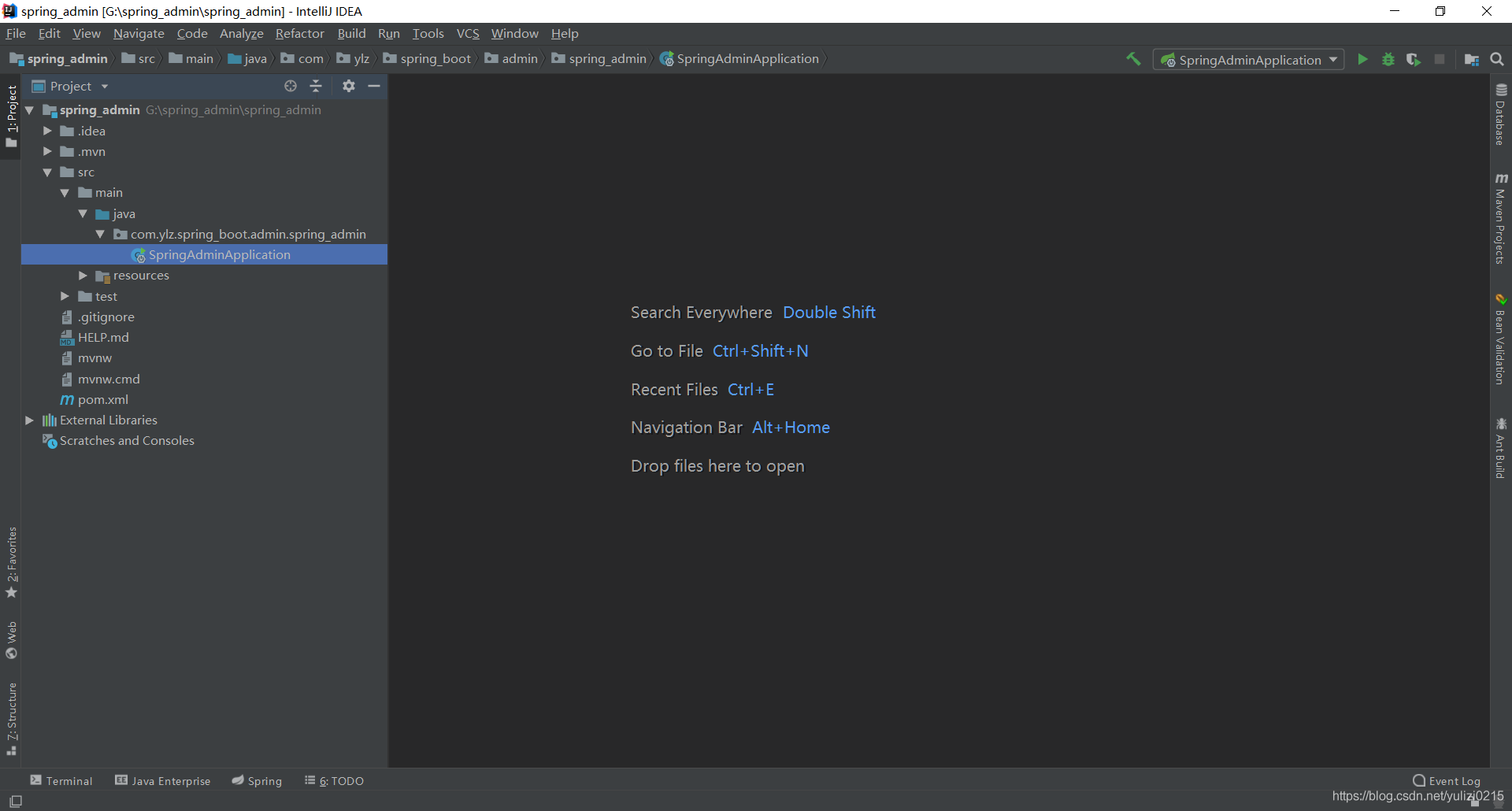
启动项目: 控制台输出正常。 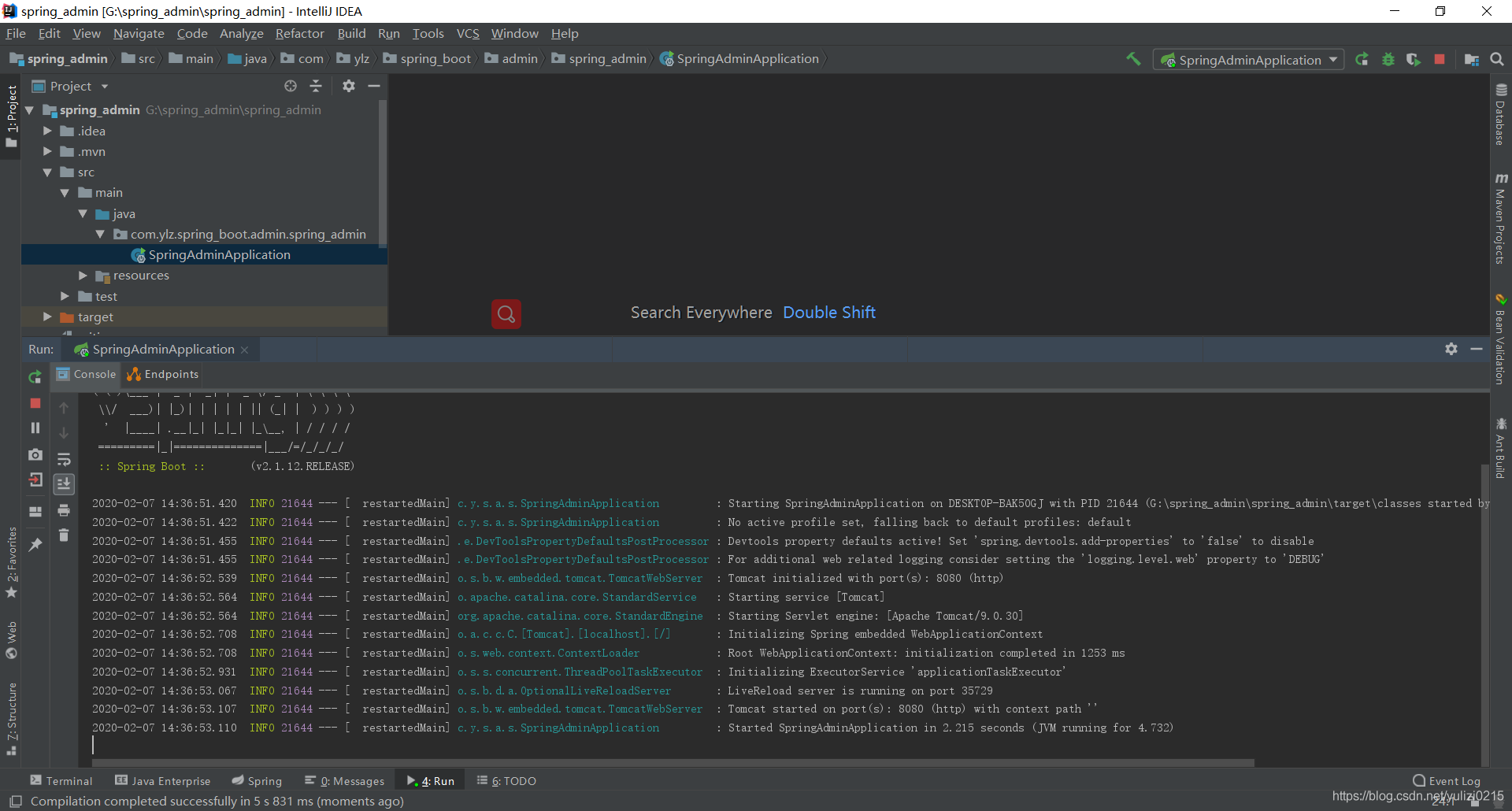
集成Lombok

  <groupId>org.projectlombok</groupId>

  <artifactId>lombok</artifactId>

  <version>1.16.18</version>

  <scope>provided</scope>
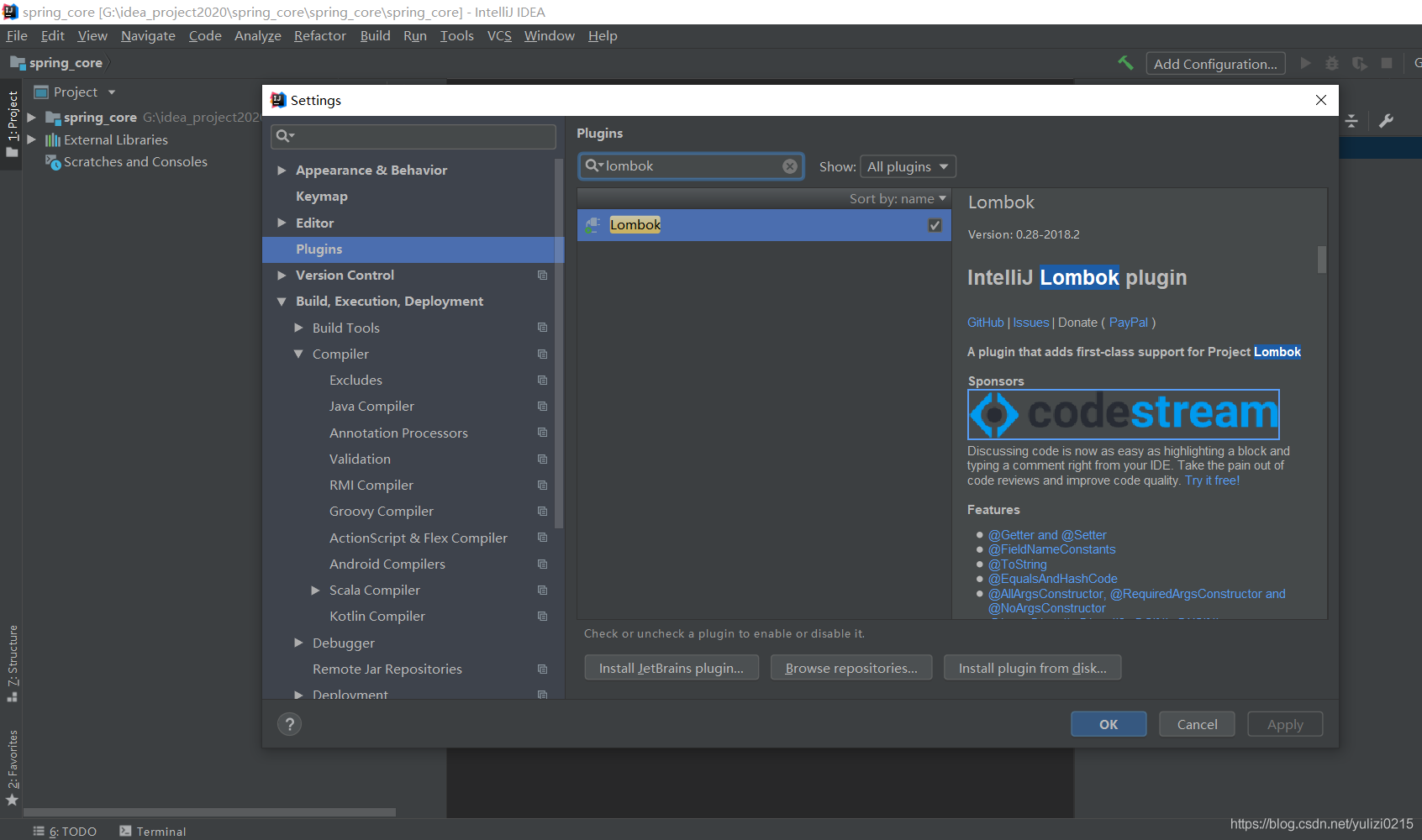
打开自动配置: 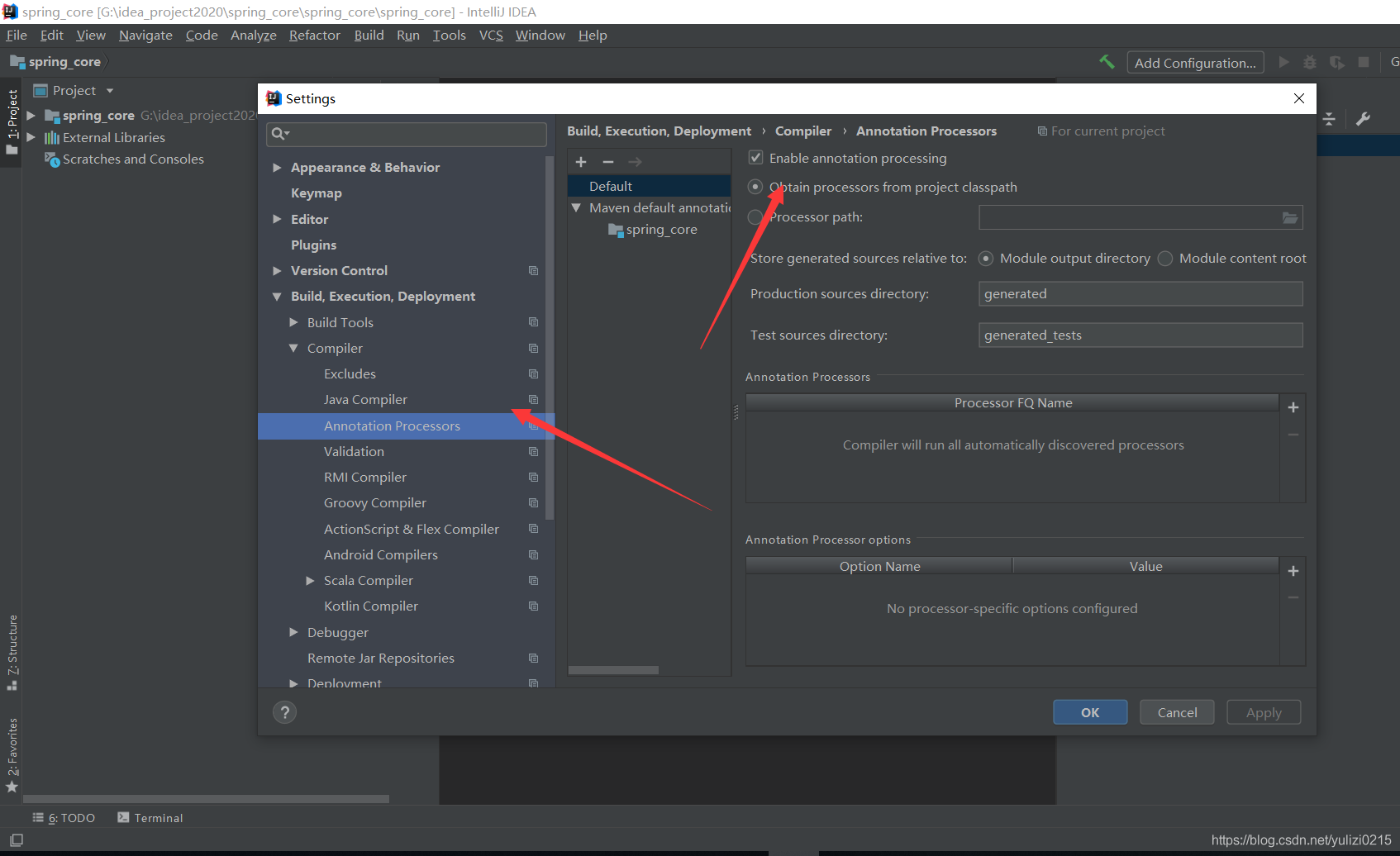
编译 maven 项目:idea 中编译maven 项目 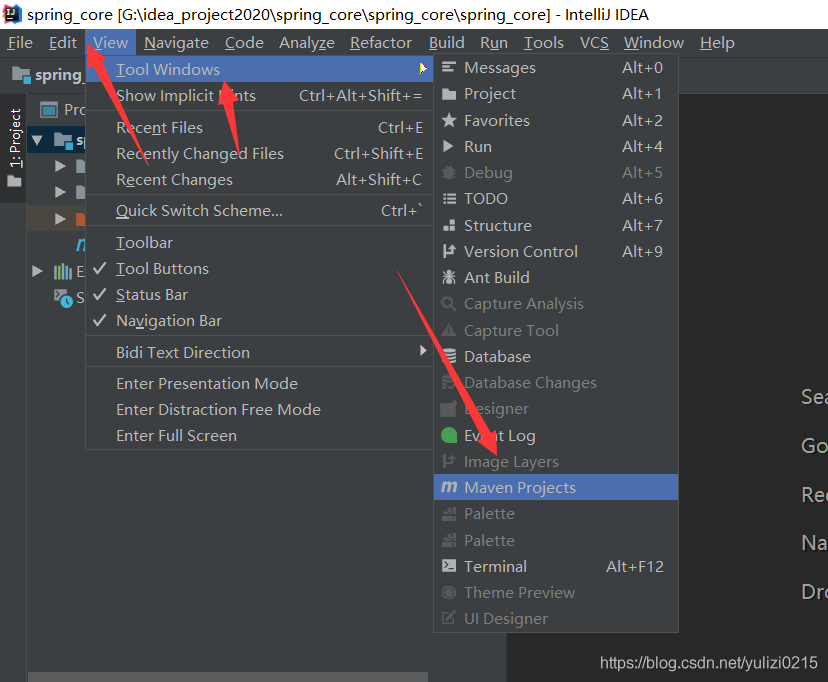
选择 install 点击绿色的三角执行 maven install 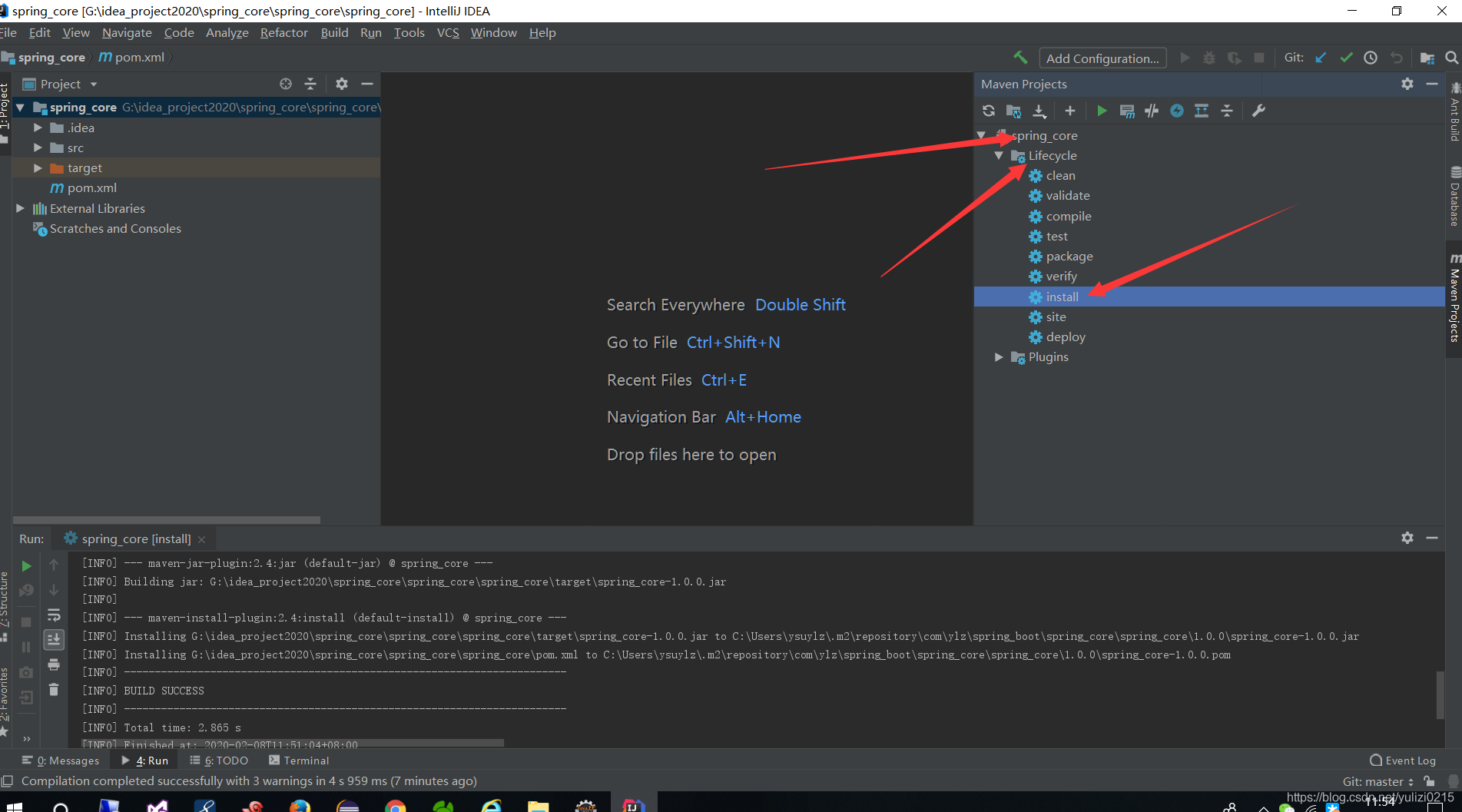
提示 执行成功。 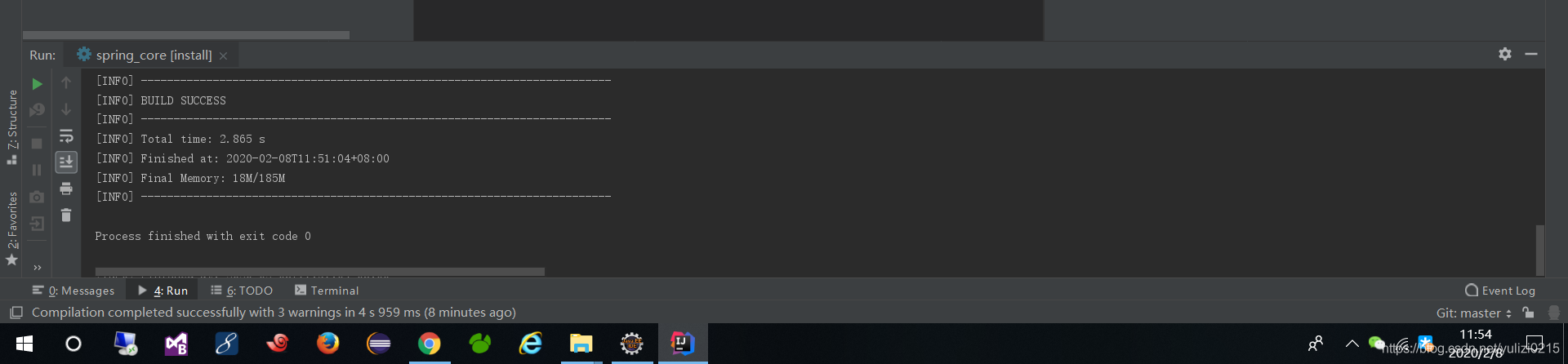
开始配置 git 远程地址以及提交代码
新导入的项目如果提示这个,请选择 enable auto-import 。自动导入。 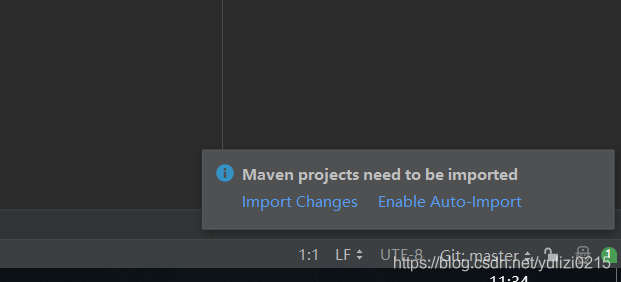
项目的根目录右键。 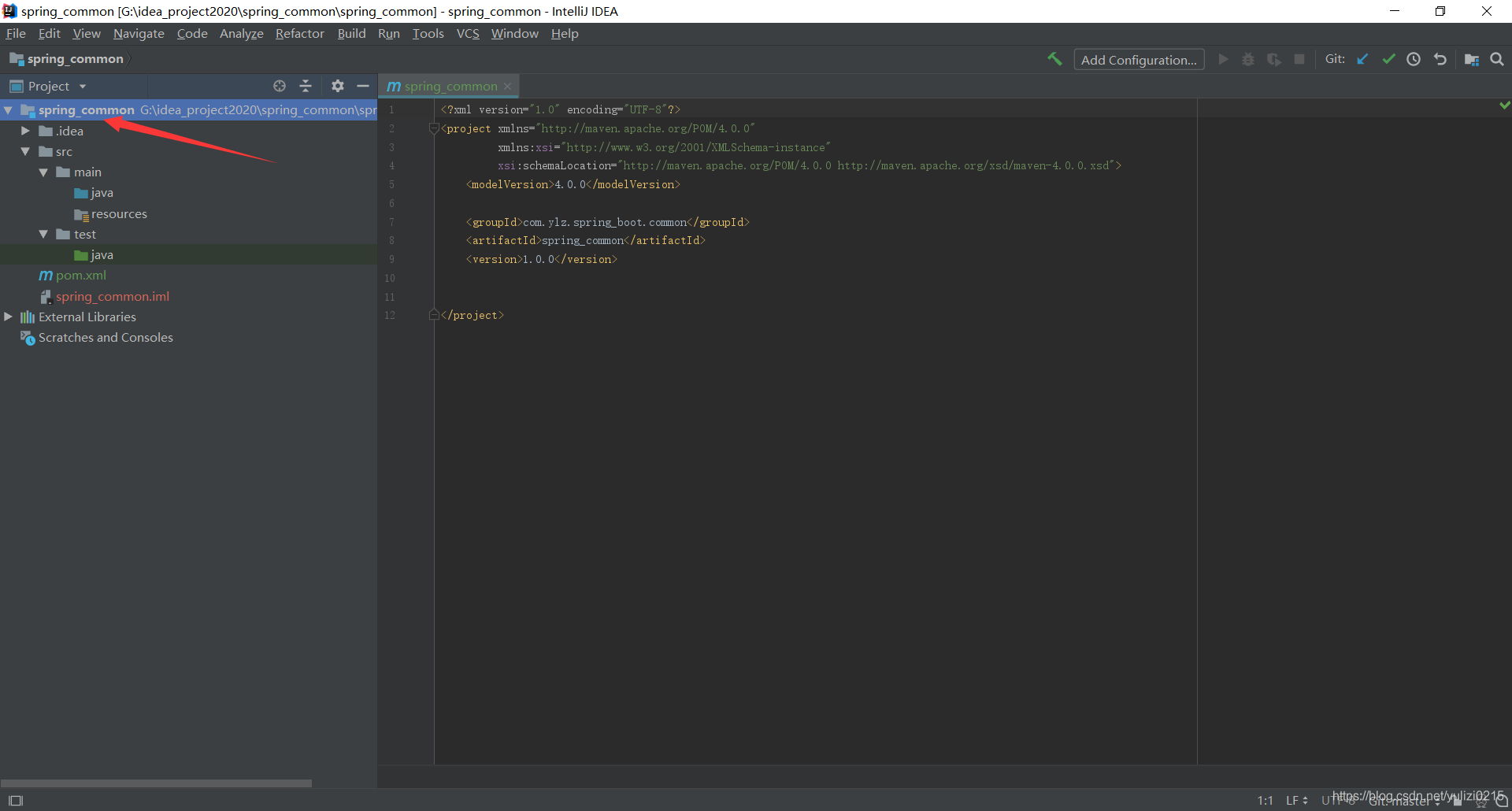
选择 需要添加的文件, common message 必须填写。 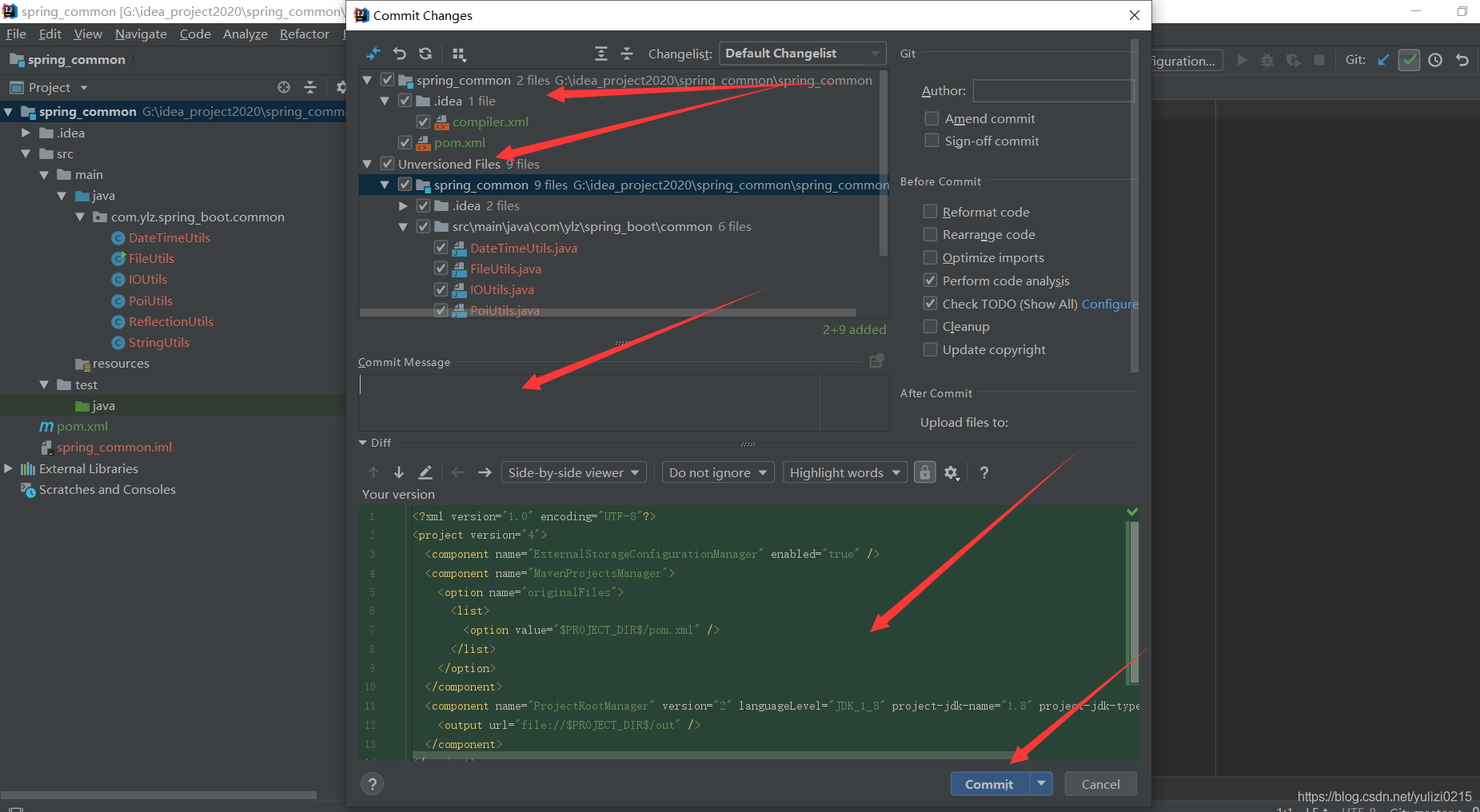
提交代码到远程版本库 选择push 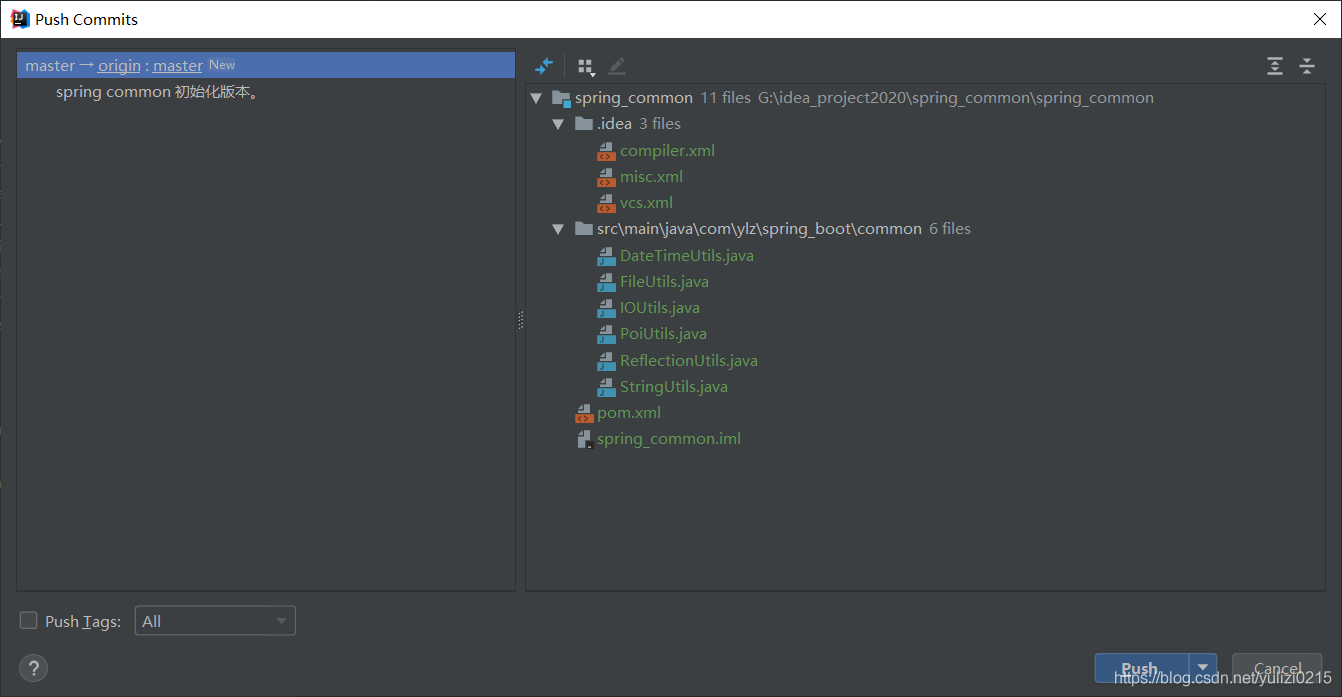
远程服务器 ,代码已经提交。